Pesquisar por palavra-chave:

quinta-feira, 18 de novembro de 2021

Vamos falar sobre Linux?

 Uma aula sobre o mundo linux, sem mistérios. 

A intenção desta vídeo-aula é desmistificar este sistema operacional, amplamente usado por grandes empresas e por pessoas comuns também. Acompanha o vídeo


Me sigam no instagram para mais dicas  @andresilvertone  


sexta-feira, 12 de novembro de 2021

Instalando Programas no Linux RedHat

Instalando pacotes RPM


Se você utiliza alguma versão Linux baseados em RedHat como RHEL, CentOS ou Mandriva, é muito importante saber como instalar pacotes no formato RPM.

A sigla RPM significa "RedHat Packager Manager", trata-se do instalador de um programa para plataforma RedHat, logo, se você usa uma distribuição acima, esta é uma das formas de instalar um programa no seu Linux.

Primeiramente o pacote deve ser baixado, seja da internet ou até mesmo um pendrive, este arquivo deve ser copiado para um diretório (Downloads por exemplo)

Após baixar o pacote de instalação do programa, diretamente na pasta onde está o arquivo ".rmp" execute o comando:


rpm -i nome_do_pacote.rpm


Mas, se você já tem um pacote instalado, mas precisa fazer apenas uma atualização de versão, você pode atualizar para uma versão mais recente com o comando:


rpm -U nome_do_pacote.rpm


Para remover um pacote já instalado use o comando:


rpm -e nome_do_pacote


Para ver a lista de pacotes instalados em seu sistema use o comando:


rpm -qa


Agora vamos verificar se algum pacote já está instalado em nosso sistema. Para isso utilize o comando:


rpm -qa | grep nome_do_pacote


Se você quiser obter informações sobre um pacote instalado no sistema utilize o comando:


rpm -qi nome_do_pacote


OBS: Note que mais uma vez não é necessário usar a extensão rpm.

Agora você quer obter informações de um pacote não instalado, utilize o comando:


rpm -qip nome_do_pacote.rpm


Se você tem um pacote instalado, mas por algum motivo qualquer ele não está funcionando normalmente existem outras maneiras de resolver estes problemas, você pode reinstalar o pacote.

 Mas ao tentar o comando "rpm -U nome_do_pacote" ou "rpm -i nome_do_pacote" você recebe a mensagem de que o pacote já está instalado, basta usar com o parâmetro

" --replacepkgs" desta forma:


rpm -i --replacepkgs nome_do_pacote.rpm

ou

rpm -U --replacepkgs nome_do_pacote.rpm


Para instalar um pacote sem que seja verificado se o seu disco possui espaço suficiente para o pacote use o comando:


rpm -i --ignoresize nome_do_pacote.rpm


Atenção: Esta opção não é recomendada visto que se não existir espaço suficiente para a instalação o pacote pode e/ou será instalado com problemas!


Para instalar um pacote sem instalar a sua documentação utilize o comando:


rpm -i --excludedocs nome_do_pacote.rpm


OBS: Apenas os arquivos marcados como documentação não serão instalados!


Para instalar um pacote sem a verificação das dependências utilize o comando:


rpm -i --nodeps nome_do_pacote.rpm


Atenção: Esta opção não é recomendada visto que provavelmente o programa apresentará erros uma vez que as dependências não forem atendidas!


Caso você queira instalar uma versão mais antiga de um pacote já instalado utilize o comando:


rpm -U --oldpackage nome_do_pacote.rpm


Caso você queira apenas testar se um pacote vai ser instalado corretamente (se todas as dependências serão atendidas, se não causa nenhum conflito) em seu sistemas utilize o comando:


rpm -i --test nome_do_pacote.rpm

Algumas vezes quando instalamos e desinstalarmos pacotes pode ocorrer da nossa base de dados do rpm ficar corrompidaSe ao tentar instalar, atualizar ou remover um pacote você começar a receber mensagens de erro do tipo "Segmentation fault ou (null)-(null)" você deve atualizar sua base de dados do rpm com o comando:

rpm --rebuilddb

Ou então você pode construir uma nova com o comando:

 rpm --initdb


Para maiores informações sobre o rpm use o comando:


# man rpm

sexta-feira, 24 de março de 2017

Utilizando Menu Selecionável em batch script no MS-DOS

Olá galera do blog.
Uma boa parte das perguntas que chegam no blog, estão relacionadas a batch script, por isso decidi falar mais aprofundadamente sobre este assunto que tanto interessa aos meus leitores.

Antes de iniciar seus estudos deste artigo, é recomendado a leitura desdes artigos anteriores, caso você seja um iniciante em batch script
Dominando o MS-DOS parte 1
Dominando o MS-DOS parte 2
Arquivos em lotes parte avançada


O assunto hoje será "menu selecionável", desta maneira podemos separar um script em lotes, e executar somente uma parte dele mediante a uma seleção do usuário. No exemplo, colocarei 3 opções para que o usuário possa escolher qual parte do script deseja executar:

Abra o bloco de notas e digite os comandos abaixo:

:INICIO
cls
echo    1 - Apenas limpeza de temporarios                                  
echo    2 - Verificar integridade do sistema e software mal-intecionados   
echo    3 - Sair do script                                         
                                                                    
choice /C 123 /M "escolha a opcao desejada"

IF errorlevel=3 gotoSAIR
IF errorlevel=2 goto INTEGRIDADE
IF errorlevel=1 goto TEMP

:SAIR
echo Saindo....
pause
exit

:INTEGRIDADE
echo Verificando integridade do sistema
sfc /scannow
echo concluido
goto INICIO

:TEMP
echo Limpeza de temporários
cd /
erase /s /q *.tmp
echo finalizado
goto INICIO
,
Salve o arquivo como "manutenção.bat"

Explicação:

Os lotes são separados com os nomes ":INICIO" ":SAIR" ":INTEGRIDADE" e ":TEMP"
Os comandos "echo" exibem mensagens na tela, dando as instruções ao usuário que executar o script.
O comando "choice" significa "escolha" e deve ser escrito com as opções, no exemplo acima, usei 1,2 e 3, mas poderia usar A,B e C, etc..

Assim que o usuário escolher a opção, o sistema verifica os " IF ERRORLEVEL" e traduz qual parte do script deve ser iniciado usando o "GOTO", que em português significa '"ir para"

O Sistema localiza o inicio do lote a ser executado pelo nome que vem após o GOTO e pelo ":"

Notem que no fim de cada lote, existe um "GOTO INICIO" fazendo retornar ao lote do menu inicial


sexta-feira, 30 de setembro de 2016

Windows 8 / 8.1 e Windows 10 trava durante a inicialização


Um problema quase que padrão em Windows 8 e 8.1, e 10. um travamento durante a inicialização, que obriga o usuário a reiniciar o sistema, travando na tela de inicialização:


Correção:
Abra o painel de controle -> opções de energia

Clique em "escolher função dos botões de energia:


Em seguida em "Alterar configurações não disponíveis no momento":


Por fim, demarque o ítem "Ligar inicialização rápida"


Problema resolvido.

Este erro ocorre porque o Windows cria uma cópia da memória RAM ao reiniciar, uma forma parecida com a Hibernação, salvando estas informações no HD, mas em algns casos não funciona tão bem, aí é só desativar o ítem acima.

Espero ter ajudado, qualquer coisa é só comentar abaixo.

terça-feira, 5 de julho de 2016

Conserto monitor LG Faltron mod L1760TQ com defeito (tela piscando) VIDEO AULA


Olá galerinha do blog de professor Silvertone.
Depois de um ano sem postar novidades, aqui vem grandes novidades, vídeo aulas!

Manutenção de um monitor LG Flatron, o mesmo estava com um defeito que fazia a tela "piscar", no começo piscando apenas ao ligar, mas com o tempo piscava e não parava mais.

Um defeito simples na fonte de alimentação, neste modelo a fonte é externa. mas o mesmo defeito pode ocorrer em fontes internas também.

A solução foi muito simples, espero que esta vídeo aula ajude muita gente a resolver problemas simples como este. 


Gostou? deixe um comentário...

segunda-feira, 18 de maio de 2015

Conectores do painel frontal do Gabinete

Pronto, atendendo aos inúmeros pedidos, aqui está um tutorial sobre conectores do painel frontal do gabinete:

Não é tão difícil conecta-los, basta seguir este tutorial:


Sinalizadores do painel frontal

Todos os fios vem com uma identificação escritos na parte lateral do conector conforme imagem abaixo:


Os sinalizadorores e botões tem três padrões, a baixo o padrão antigo:


Nos modelos atuais a ligação do power-sw, reset-sw, power-led e hdd-led (ou ide led) ficam desta forma:


USB frontal

Nos gabinetes com USB frontal, sejam eles 1,0, 2.0 ou 3.0, a ligação deve ser feita como na imagem abaixo, levando como referência o pino que esta faltando: 
Atenção, conectar estes pinos de maneira errada, poderá queimar pendrives, hd´s externos e qualquer dispositivo que for conectado, portanto, muito cuidado;


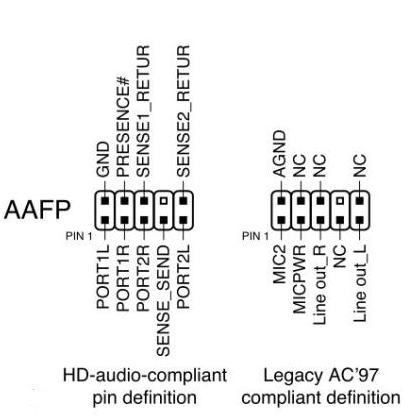
Audio frontal

A maioria dos gabinetes, tem som frontal, permitindo conectar microfone ou fone-de-ouvido, a ligação pode seguir dois padrões, AC-97 ou HD audio:


SPDIF

Outra possibilidade é o SPDIF, mas nem todas as placas dão suporte. mas a ligação ficaria desta forma:


Espero ter ajudado a esclarecer estes "fiozinhos" que causam tanta confusão na hora de conectar..


quarta-feira, 4 de fevereiro de 2015

Compatibilidade de Socket (placa-mãe) e Processadores

Para ajudar a reconhecer melhor a compatibilidade de sockets e processadores, a pedido dos meus alunos,  aqui vai uma ajudinha do professor Silvertone:

Leia também outros artigos sobre processadores nos links abaixo:
Conhecendo os processadores 
Processadores CISC e RISC
Funções internas de processadores

Socket de processador:
verifique a numeração (pinagem) do socket de sua placa-mãe, e encontre abaixo o processador compatível:


Sockets para Intel:


Socket 478

  • Pentium 4
  • Celeron
  • Celeron D 


LGA 775

  • Pentium 4 (para LGA 775)
  • Pentium D
  • Celeron D
  • Core 2 Duo
  • Core 2 Quad
  • Pentium Dual Core
  • Pentium E6000 Series


LGA 1155

  • Core i3 (séries 2000 ou 3000)  
  • Core i5 (séries 2000 ou 3000)
  • Core i7 (séries 2000 ou 3000)
  • Celeron (séries G400 e G500)
  • Pentium (séries G600 G800 e G2000)


LGA 1156

  • Core i3 (série 500)
  • Core i5 (séries 600 ou 700)  
  • Core i7 (série 800)
  • Pentium (série G6900)
  • Celeron G1101


LGA 1366

  • Core i7 Série 900
  • Celeron P1053


LGA 2011

  • Core i7 (séries 3800 e 3900)


Sockets para AMD


socket 754 

  • Athlon 64 (para socket 754)
  • Sempron 64 (para socket 754)  


Socket 939

  • Athlon 64 (Soquete 939)
  • Athlon 64 FX (Soquete 939)
  • Athlon 64 X2 (Soquete 939)
  • Sempron (Soquete 939)


Socket 940 

  • Athlon 64 FX


Socket AM2

  • Athlon 64 (Soquete AM2)
  • Athlon 64 FX-62


Socket AM2+

  • Athlon 64 (Soquete AM2/AM2+)
  • Athlon 64 FX-62
  • Athlon 64 X2 (Soquete AM2/AM2+)
  • Phenom
  • Sempron (Soquete AM2)


Socket AM3

  • Athlon II
  • Phenom II
  • Sempron (Soquete AM3)  


Socket AM3+

  • Athlon II
  • Phenom II
  • Sempron (Soquete AM3)


quinta-feira, 27 de novembro de 2014

Script backup autmático versão nova..


Caros leitores do Blog, não percam mais arquivos a cada vírus ou falhas no sistema que obrigam a formatar o PC, este novo script de backup de dados, permite selecionar a unidade (pendrive, hd externo etc..) onde será feito o backup, conforme imagem abaixo..


  • Criação de log de conclusão do backup, contendo data e hora do ultimo backup.
  • Verificação de espaço livre na unidade.
  • Backup do perfil completo do usuário que está logado no momento, incluindo Downloads, Área de trabalho, Documentos, Imagens, Musicas, Vídeos, Favoritos, Jogos salvos, Links etc..
Link para download (4shared) http://www.4shared.com/file/cVRbB7kPce/backup_V4.html?

Obrigado especial ao parceiro Diego Milani, que cotribuiu com esta nova versão..

Já sabem não é pessoal?? preciso dos feedback... deixem nos comentários:

segunda-feira, 22 de setembro de 2014

Nova versão do script de backup automático


Como todos os leitores do blog já conhecem, eu resolvo tudo com scripts do ms-dos. pois bem, para todos que
usavam meu script de backup automático, (link abaixo)  decidi melhora-lo.

http://professorsilvertone.blogspot.com.br/2011/08/script-de-back-up-automatico.html

Conheça a nova versão executável: Clique aqui

Atendendo a pedidos, agora o script cria um log na área de trabalho do usuário, constando a data, hora e nome do usuário que o criou o backup usando o script.

Abra o bloco de notas e copie o script exatamente como apresentado abaixo:
(pode usar copiar e colar)

@echo off
echo **************************************************************
echo ************************************************************** 
echo  Script iniciado em %date% as %time%    
echo  Este script gera um backup automatico de seus arquivos 
echo  Desenvolvido por Andre Silvertone Simão                       
echo **************************************************************
pause
cd /
E:
rd /S /Q backup
md backup 
c:
cd /
cd users/%username%
xcopy *.* /s /q E:\backup
cd /
cd Users\%username%\Desktop
erase /f /q log.txt
copy NUL log.txt
echo data do ultimo backup %date% >> log.txt
echo hora do ultimo backup %time%  >> log.txt
echo Backup criado por %username% >> log.txt
echo terminado!
pause


Salve na área de trabalho como "backup.bat"
É essencial que seja ".bat"

No script a unidade onde o backup será criado é   E: caso seu hd externo tenha outra letra de unidade, substitua todas as vezes que "e:" aparecer no script pela letra de unidade correta.

Agora todas as vezes que for fazer backup basta clicar sobre o script na área de trabalho

 Atenção, este script foi criado para Windows 7 e 8,

Atendendo outros pedidos, nos comentários eu mudei o local da criação do log para a pasta de backup na unidade E:

Gsotou? comente!
qualquer dúvida responderei nos comentários.


terça-feira, 16 de setembro de 2014

Apache não abre no xampp?

Recentemente tive alguns problemas relacionados com o apache do Xampp, ao tentar iniciar o serviço, um erro aparece conforme imagem abaixo:


Após várias tentativas, descobri um conflito de portas com o programa VMware,
Para solucionar o problema, basta alterar os serviços do vmware, (em executar digite services.msc) finalizando os serviços marcados na imagem abaixo ( faça isso clicando com o botão direito sobre os serviços > parar, ou selecionando o serviço em seguida clicando no botão "parar" na barra de ferramentas  como da imagem abaixo):


Também,  mude de "automático" para "manual" todos os serviços relacionados ao VMware que aparecem na outra imagem abaixo: (botão direito sobre os serviços > propriedades)


Outro conflito conhecido é com o aplicativo Skipe, recomendo fecha-lo para rodar o Apache ou nas configurações, desmarcar a caixa "usar as portas 80 e 442 como alternativa".

Outra solução encontrada foi finalizar quaisquer serviços que esteja usando a porta TCP 80, este problema resolvi programando o seguinte arquivo em batch script:

1º abra o bloco de notas e digite como abaixo: (pode usar copiar e colar

@echo off
echo liberar portas para rodar o Apache no Xampp?
echo executar como administrador (usando o botão direito do mouse)
pause
net stop http
cls
echo pronto! porta TCP 80 liberada
pause

2º Agora salve o arquivo na área de trabalho com o nome:
liberar porta 80 xampp.bat

obs: é essencial que seja ".bat" (ponto bat)

pronto, problemas solucionados, sempre que precisar liberar a porta 80 para o Apache funcionar, é só executar o script.
Mas lembre-se de executar o script como administrador, com o botão direito do mouse > executar como administrador.

Este post de ajudou? comente:


quinta-feira, 3 de julho de 2014

Pendrive ou cartões SD em formato RAW, como recuperar os dados e o pendrive?

Chega de perder dados.....
Recentemente, um amigo meu teve um problema com um pendrive em formato RAW, mas o que acontece?
O formato RAW trate-se de um formato que como o próprio nome diz, é um formato cru (raw em inglês = cru), neste formato os dados ainda encontran-se na unidade, porém sem formato torna-se inacessível para o Windows.
Caso queira tentar recuperar os dados antes de criar uma nova partição, baixe o programa  MiniTool Power Data Recovery Free Edition, escolha a opção "Lost Partition Recovery", em seguida selecione o pendrive e pronto, uma solução simples e rápida.
Basta abrir o programa, escolher a opção "digital media" selecionar o pendrive e proto.. o programa localizará os arquivos no pendrive mesmo que tenha sido formatado.


Obs: este programa é gratuito para salvar até 1GB de dados, em unidades maiores é necessário um serial.

Agora a segunda etapa é criar uma nova partição no pendrive para poder voltar a utiliza-lo:
Trata-se de criar uma nova partição usando o gerenciamento de disco do Windows:
caminho:
No executar digite "compmgmt.msc" (sem as aspas)
procure o ìtem "gerenciamento de discos"


A unidade em formato RAW aparecerá, clique com o botão direito do mouse sobre a unidade, em seguida, clique em "novo volume simples" selecione todo o espaço do pendrive que aparecerá na tela (clique em avançar) em seguida em selecione a letra de unidade lógica (G: por exemplo), na próxima tela, selecione NTFS (caso não funcione use FAT) e clique em avançar. Pronto, o pendrive pode ser usado novamente.

Outra opção é usando o ms-dos:

abra o executar (pressione o "logotipo do windows" + R)


No executar, digite: Diskpart

em seguida, na janela do prompt de comandos, digite: list disk

Uma lista com os discos aparecerá, o seu pendrive aparecerá, selecione o numero correspondente ao pendrive (facil de identificar pelo nome ou capacidade em GB)

vamos supor que o numero relacionado ao pendrive é "3"

neste caso digite o comando: select disk 3


em seguida os comandos abaixo:


clean
create partition primary
select partition 1
active
format fs=ntfs
assign


estes comandos servem para; (na ordem dos comandos)

limpar a unidade
criar nova partição primaria
selecionar uma partição
torna-la uma partição ativa
formata-la em NTFS (que pode ser substituido por FAT em pendrives pequenos, inferiores à 4GB)
Definir uma letra de unidade lógica

Caso nem este processo resolva, tenho péssimas noticias sobre seu pendrive, provavelmente só comprando outro! rsrs


leia também: (relacionado à sistema de arquivos e outras informações importantes)


http://professorsilvertone.blogspot.com.br/2012/04/conhecendo-o-hd-do-computador.html


Obrigado  pelo acesso, qualquer duvida comente!

Pendrive ou cartões SD em formato RAW, como recuperar os dados e o pendrive?

Chega de perder dados.....
Recentemente, um amigo meu teve um problema com um pendrive em formato RAW, mas o que acontece?
O formato RAW trate-se de um formato que como o próprio nome diz, é um formato cru (raw em inglês = cru), neste formato os dados ainda encontran-se na unidade, porém sem formato torna-se inacessível para o Windows.
Caso queira tentar recuperar os dados antes de criar uma nova partição, baixe o programa  MiniTool Power Data Recovery Free Edition, escolha a opção "Lost Partition Recovery", em seguida selecione o pendrive e pronto, uma solução simples e rápida.


Agora a segunda etapa é criar uma nova partição no pendrive para poder voltar a utiliza-lo:
Trata-se de criar uma nova partição usando o gerenciamento de disco do Windows:
caminho:
No executar digite "compmgmt.msc" (sem as aspas)
procure o ìtem "gerenciamento de discos"


A unidade em formato RAW aparecerá, clique com o botão direito do mouse sobre a unidade, em seguida, clique em "novo volume simples" selecione todo o espaço do pendrive que aparecerá na tela (clique em avançar) em seguida em selecione a letra de unidade lógica (G: por exemplo), na próxima tela, selecione NTFS (caso não funcione use FAT) e clique em avançar. Pronto, o pendrive pode ser usado novamente.

Outra opção é usando o ms-dos:

abra o executar (pressione o "logotipo do windows" + R)


No executar, digite: Diskpart

em seguida, na janela do prompt de comandos, digite: list disk

Uma lista com os discos aparecerá, o seu pendrive aparecerá, selecione o numero correspondente ao pendrive (facil de identificar pelo nome ou capacidade em GB)

vamos supor que o numero relacionado ao pendrive é "3"

neste caso digite o comando: select disk 3


em seguida os comandos abaixo:


clean
create partition primary
select partition 1
active
format fs=ntfs
assign


estes comandos servem para; (na ordem dos comandos)

limpar a unidade
criar nova partição primaria
selecionar uma partição
torna-la uma partição ativa
formata-la em NTFS (que pode ser substituido por FAT em pendrives pequenos, inferiores à 4GB)
Definir uma letra de unidade lógica

Caso nem este processo resolva, tenho péssimas noticias sobre seu pendrive, provavelmente só comprando outro! rsrs


leia também: (relacionado à sistema de arquivos e outras informações importantes)


http://professorsilvertone.blogspot.com.br/2012/04/conhecendo-o-hd-do-computador.html


Obrigado  pelo acesso, qualquer duvida comente!

Pendrive ou cartões SD em formato RAW, como recuperar os dados e o pendrive?

Chega de perder dados.....
Recentemente, um amigo meu teve um problema com um pendrive em formato RAW, mas o que acontece?
O formato RAW trate-se de um formato que como o próprio nome diz, é um formato cru (raw em inglês = cru), neste formato os dados ainda encontran-se na unidade, porém sem formato torna-se inacessível para o Windows.
Caso queira tentar recuperar os dados antes de criar uma nova partição, baixe o programa  MiniTool Power Data Recovery Free Edition, escolha a opção "Lost Partition Recovery", em seguida selecione o pendrive e pronto, uma solução simples e rápida.


Agora a segunda etapa é criar uma nova partição no pendrive para poder voltar a utiliza-lo:
Trata-se de criar uma nova partição usando o gerenciamento de disco do Windows:
caminho:
No executar digite "compmgmt.msc" (sem as aspas)
procure o ìtem "gerenciamento de discos"


A unidade em formato RAW aparecerá, clique com o botão direito do mouse sobre a unidade, em seguida, clique em "novo volume simples" selecione todo o espaço do pendrive que aparecerá na tela (clique em avançar) em seguida em selecione a letra de unidade lógica (G: por exemplo), na próxima tela, selecione NTFS (caso não funcione use FAT) e clique em avançar. Pronto, o pendrive pode ser usado novamente.

Outra opção é usando o ms-dos:

abra o executar (pressione o "logotipo do windows" + R)


No executar, digite: Diskpart

em seguida, na janela do prompt de comandos, digite: list disk

Uma lista com os discos aparecerá, o seu pendrive aparecerá, selecione o numero correspondente ao pendrive (facil de identificar pelo nome ou capacidade em GB)

vamos supor que o numero relacionado ao pendrive é "3"

neste caso digite o comando: select disk 3


em seguida os comandos abaixo:


clean
create partition primary
select partition 1
active
format fs=ntfs
assign


estes comandos servem para; (na ordem dos comandos)

limpar a unidade
criar nova partição primaria
selecionar uma partição
torna-la uma partição ativa
formata-la em NTFS (que pode ser substituido por FAT em pendrives pequenos, inferiores à 4GB)
Definir uma letra de unidade lógica

Caso nem este processo resolva, tenho péssimas noticias sobre seu pendrive, provavelmente só comprando outro! rsrs


leia também: (relacionado à sistema de arquivos e outras informações importantes)


http://professorsilvertone.blogspot.com.br/2012/04/conhecendo-o-hd-do-computador.html


Obrigado  pelo acesso, qualquer duvida comente!

Pendrive ou cartões SD em formato RAW, como recuperar os dados e o pendrive?

Chega de perder dados.....
Recentemente, um amigo meu teve um problema com um pendrive em formato RAW, mas o que acontece?
O formato RAW trate-se de um formato que como o próprio nome diz, é um formato cru (raw em inglês = cru), neste formato os dados ainda encontran-se na unidade, porém sem formato torna-se inacessível para o Windows.
Caso queira tentar recuperar os dados antes de criar uma nova partição, baixe o programa  MiniTool Power Data Recovery Free Edition, escolha a opção "Lost Partition Recovery", em seguida selecione o pendrive e pronto, uma solução simples e rápida.


Agora a segunda etapa é criar uma nova partição no pendrive para poder voltar a utiliza-lo:
Trata-se de criar uma nova partição usando o gerenciamento de disco do Windows:
caminho:
No executar digite "compmgmt.msc" (sem as aspas)
procure o ìtem "gerenciamento de discos"


A unidade em formato RAW aparecerá, clique com o botão direito do mouse sobre a unidade, em seguida, clique em "novo volume simples" selecione todo o espaço do pendrive que aparecerá na tela (clique em avançar) em seguida em selecione a letra de unidade lógica (G: por exemplo), na próxima tela, selecione NTFS (caso não funcione use FAT) e clique em avançar. Pronto, o pendrive pode ser usado novamente.

Outra opção é usando o ms-dos:


No executar, digite: Diskpart

em seguida, na janela do prompt de comandos, digite: list disk

Uma lista com os discos aparecerá, o seu pendrive aparecerá, selecione o numero correspondente ao pendrive (facil de identificar pelo nome ou capacidade em GB)

vamos supor que o numero relacionado ao pendrive é "3"

neste caso digite o comando: select disk 3


em seguida os comandos abaixo:


clean
create partition primary
select partition 1
active
format fs=ntfs
assign


estes comandos servem para; (na ordem dos comandos)

limpar a unidade
criar nova partição primaria
selecionar uma partição
torna-la uma partição ativa
formata-la em NTFS (que pode ser substituido por FAT em pendrives pequenos, inferiores à 4GB)
Definir uma letra de unidade lógica

Caso nem este processo resolva, tenho péssimas noticias sobre seu pendrive, provavelmente só comprando outro! rsrs


leia também: (relacionado à sistema de arquivos e outras informações importantes)


http://professorsilvertone.blogspot.com.br/2012/04/conhecendo-o-hd-do-computador.html


Obrigado  pelo acesso, qualquer duvida comente!


quarta-feira, 2 de julho de 2014

Obrigado pelos acessos

Gostaria de agradecer a todos os leitores do blog por mais este record de acessos.
 mais de 5100 acessos no mês de maio.

  obrigado a todos os leitores.

terça-feira, 6 de maio de 2014

Senha do Windows inquebrável (parte 2)


Antes de ler este artigo, recomendo a leitura do primeiro artigo sobre este assunto http://professorsilvertone.blogspot.com.br/2014/04/senha-do-windows-inquebravel.html

Outras ferramentas também podem ser usadas para proteger a senha do seu sistema, por exemplo o gerenciador de políticas de segurança ou "SECPOL"

No executar digite: "secpol.msc"


Em seguida Em Configurações de segurança > diretivas de conta > diretivas de senha: (conforme imagem abaixo)


neste local, podemos configurar:

Requisitos de complexidade: a senha não poderá ser simples como "1234" ou o nome da pessoa, ao habilitar este ítem, será necessário criar senhas complexas, com letras maiúsculas, minúsculas e números, esta opção diminui o risco de quebra de senha por brutal force (programa para quebrar senhas por eliminação)

Comprimento mínimo da senha: neste ítem podemos configurar um tamanho nínimo para senha em todos os usuários, diminuindo também a possibilidade de quebra por força bruta.

Tempo de vída máximo da senha: outro ítem importante, pois trocar a senha periodicamente diminui o risco de invasões indevidas, mesmo que um invasor descubra a senha, ele teria que ter todo o trabalho novamente para conseguir quebrar a nova dentro de 30 dias (tempo máximo de senha sugerido, ao vencer este tempo a senha deverá ser trocada)

No próximo ítem, Diretivas de Conta > Diretivas de Bloqueio de Conta:


Podemos configurar:

Duração do bloqueio de conta: caso algum intruso "chutar" a senha muitas vezes, o computador ficará bloqueado, mas por quanto tempo? isso é o que podemos definir neste ítem. Caso deixe configurado para 0 (zero) a conta ficará bloqueada até o administrador local desbloquear.

Limite de bloqueio de conta: neste ítem, configuramos quantas tentativas inválidas bloqueiam o usuário, 1, 2, 3 etc.. o seguro é 3 tentativas inválidas, passou daí será bloqueado, e deverá respeitar o tempo de bloqueio configurado acima.

Zerar o contador de bloqueio: de quanto em quanto tempo, o sistema zera as tentativas de logon inválidas.

Neste artigo espero ter deixado seus computadores mais seguros contra acessos indevidos.
Continuem visitando o blog para mais novidades.


google-site-verification: google53a8eb0bc7dc474a.html